
Artikel: Breite, Hintergrund, Kanten
Einstellungen für einen ganzen Abschnitt
Ein Artikel ist ein Abschnitt der Seite. Unter Artikel bearbeiten → Style Manager stehen eigene Einstellungen: „Containerbreite“ (schmal, Standard, breit, volle Breite), „Innenabstand“ (klein, mittel, groß), „Kante oben“ und „Kante unten“ – dazu wie bei jedem Element Farben, Muster und Abstände.
Ein farbiger Artikel ist ein Band über die ganze Breite; die Elemente darin brauchen dann keinen eigenen Hintergrund.
„Containerbreite“
Begrenzt den ganzen Artikel samt Hintergrund und zentriert ihn: schmal (für reine Textseiten), Standard, breit. Ohne Wahl ist der Artikel so breit wie der Seiteninhalt. Die drei folgenden Artikel tragen Hellgrau, damit man die Breite sieht.
Containerbreite: schmal
Seit über 25 Jahren fertigen wir Bauteile, Baugruppen und Sonderlösungen für Kunden aus Maschinenbau, Handwerk und Industrie. Was uns ausmacht, ist die Verbindung aus moderner Technik und echter Handarbeit: Jedes Teil geht durch die Hände erfahrener Fachkräfte, bevor es unser Haus verlässt.
Wir beraten Sie von der ersten Skizze an, schlagen Material und Verfahren vor und nennen Ihnen einen verbindlichen Termin.
Containerbreite: Standard
Seit über 25 Jahren fertigen wir Bauteile, Baugruppen und Sonderlösungen für Kunden aus Maschinenbau, Handwerk und Industrie. Was uns ausmacht, ist die Verbindung aus moderner Technik und echter Handarbeit: Jedes Teil geht durch die Hände erfahrener Fachkräfte, bevor es unser Haus verlässt.
Wir beraten Sie von der ersten Skizze an, schlagen Material und Verfahren vor und nennen Ihnen einen verbindlichen Termin.
Containerbreite: breit
Seit über 25 Jahren fertigen wir Bauteile, Baugruppen und Sonderlösungen für Kunden aus Maschinenbau, Handwerk und Industrie. Was uns ausmacht, ist die Verbindung aus moderner Technik und echter Handarbeit: Jedes Teil geht durch die Hände erfahrener Fachkräfte, bevor es unser Haus verlässt.
Wir beraten Sie von der ersten Skizze an, schlagen Material und Verfahren vor und nennen Ihnen einen verbindlichen Termin.
„Kante oben“ und „Kante unten“
Welle, Schräge ↗, Schräge ↘, Bogen, Spitze: Der Artikel schiebt sich um die Höhe der Form über bzw. unter seinen Nachbarn, Inhalt rückt von selbst aus der Form heraus. Wirkt nur mit Hintergrund. Je Übergang nur eine Kante – unten am oberen Artikel oder oben am unteren, sonst scheint dazwischen das Seitenweiß durch.
Die folgenden Artikel zeigen die Formen nacheinander; der Text in jedem nennt seine Einstellung.
Kante unten: Welle
Artikel mit Hintergrund Hauptfarbe 1, Textfarbe Weiß und „Kante unten: Welle“ – der weiche Übergang in den nächsten Abschnitt.
Kante unten: Schräge ↘
Hintergrund Hellgrau, „Kante unten: Schräge ↘“. Die Welle darüber gehört zum Artikel davor.
Kante unten: Bogen
Hintergrund Hauptfarbe 2, Textfarbe Weiß, „Kante unten: Bogen“.
Kante unten: Spitze
Hintergrund Hauptfarbe 4, Textfarbe Weiß, „Kante unten: Spitze“ – ein Pfeil nach unten, eine Aufforderung zum Weiterlesen.
„Kante oben“
Die Form sitzt am oberen Rand des Artikels und ragt in den Abschnitt davor – der nächste Artikel zeigt „Kante oben: Schräge ↗“ aus diesem weißen Abschnitt heraus.
Kante oben: Schräge ↗
Hintergrund Hauptfarbe 3, „Kante oben: Schräge ↗“.
Muster auf dem ganzen Abschnitt
Hintergrund Hauptfarbe 1, Muster „Punkte“, Textfarbe Weiß – am Artikel statt am Element, über die ganze Breite.
Verlauf auf dem ganzen Abschnitt
Hintergrund „Verlauf 2“, Textfarbe Weiß.
„Hintergrundbild“
Artikel bearbeiten → Gruppe „Hintergrundbild“, direkt über dem Style Manager: ein Foto hinter dem ganzen Abschnitt – hinter beliebigem Inhalt, anders als Banner und CTA-Bereich. „Beim Scrollen“: Das Bild scrollt mit, steht fest oder wandert als Parallax-Effekt. „Schleier über dem Bild“ legt eine Farbe der Palette darüber, „Deckkraft des Schleiers“ bestimmt, wie kräftig. Auf einem dunklen Schleier wird die Schrift von selbst weiß; eine „Textfarbe“ im Style Manager geht vor.
Am Bildschirm wird das Bild 16:9 zugeschnitten, auf Tablet und Telefon hochkant. Die folgenden drei Artikel zeigen die drei Bewegungen, der Text in jedem nennt seine Einstellung. Eine Hintergrundfarbe im Style Manager liegt unter dem Bild – sie ist zu sehen, bis das Bild geladen ist.
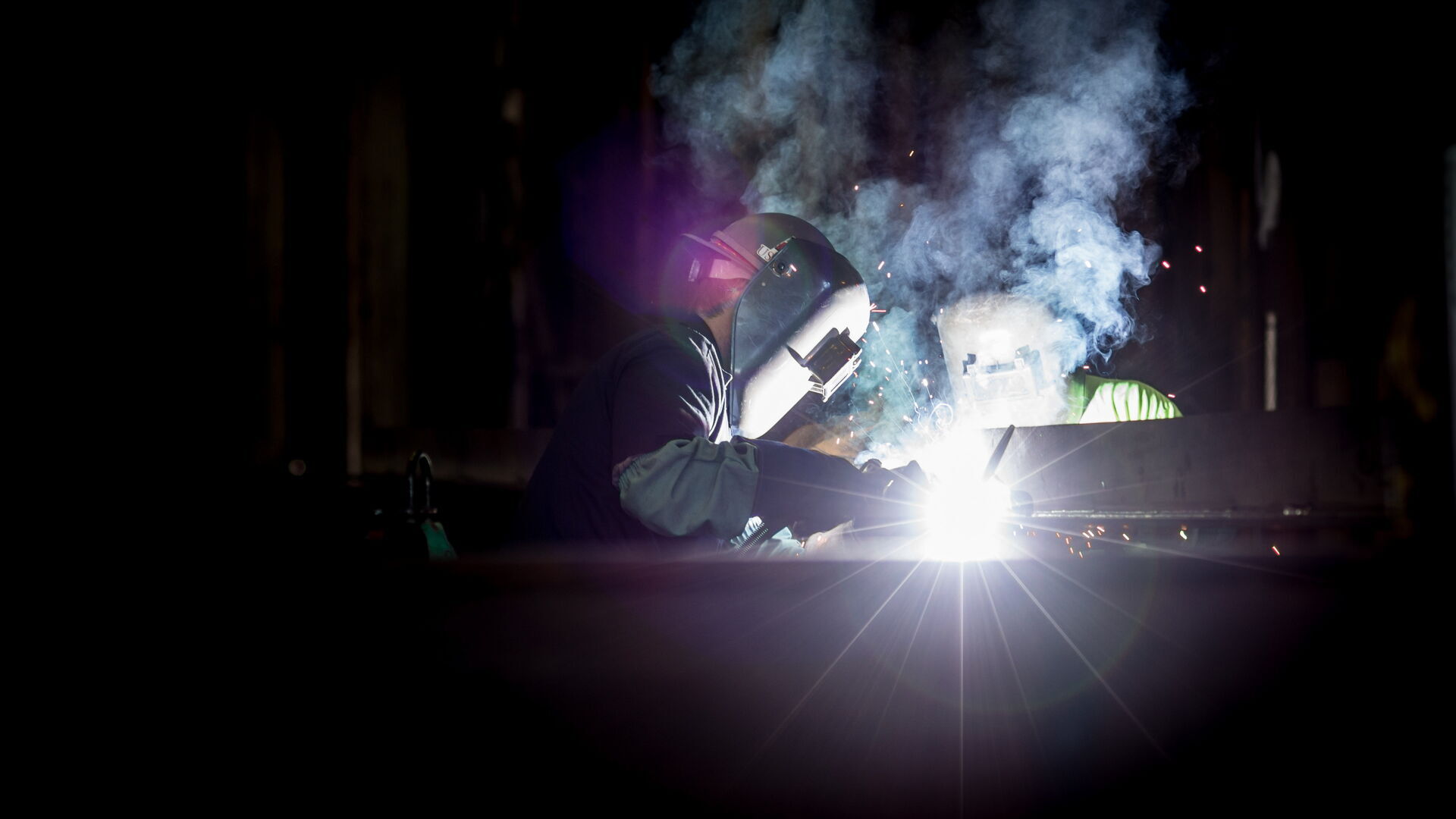
Hintergrundbild: scrollt mit
„Bild scrollt mit“, Schleier Schwarz mit 50 % – die Schrift wird von selbst weiß. Als Platzhalter, bis das Bild geladen ist, trägt der Artikel „Hintergrund: Dunkelgrau“.

Hintergrundbild: steht fest
„Bild steht fest“, Schleier Hauptfarbe 1 mit 65 %, Innenabstand „groß“ und „Kante unten: Welle“ – beim Scrollen gleitet der Abschnitt wie ein Fenster über das stehende Bild, die Welle schneidet es mit.

Hintergrundbild: Parallax-Effekt
„Parallax-Effekt“: Das Bild wandert langsamer als der Inhalt. Schleier Weiß mit 80 % – die Schrift bleibt dunkel. Wer auf seinem Gerät „Bewegung reduzieren“ eingestellt hat, sieht wie bei „steht fest“ ein Bild, das normal mitläuft.
„Hintergrund-Slider“ und „Höhe“
In derselben Gruppe „Hintergrundbild / Slider“: Mit „Weitere Bilder (Slider)“ wird der Hintergrund zum Slider – die Bilder blenden nacheinander über, beginnend mit dem Bild oben. „Übergang“: mit langsamer Kamerafahrt (Ken-Burns-Effekt) oder nur Überblenden; „Bild wechselt alle“ 5, 8 oder 12 Sekunden. Der Inhalt des Artikels – beliebige Elemente – bleibt dabei stehen.
„Höhe“ gibt dem Artikel eine Mindesthöhe – 50 %, 75 % oder die ganze Bildschirmhöhe, auch mit nur einem Bild; „Inhalt in der Höhe“ stellt die Elemente mittig, oben oder unten. Unten rechts hält ein Knopf den Bildwechsel an. Wer auf seinem Gerät „Bewegung reduzieren“ eingestellt hat, sieht nur das erste Bild.

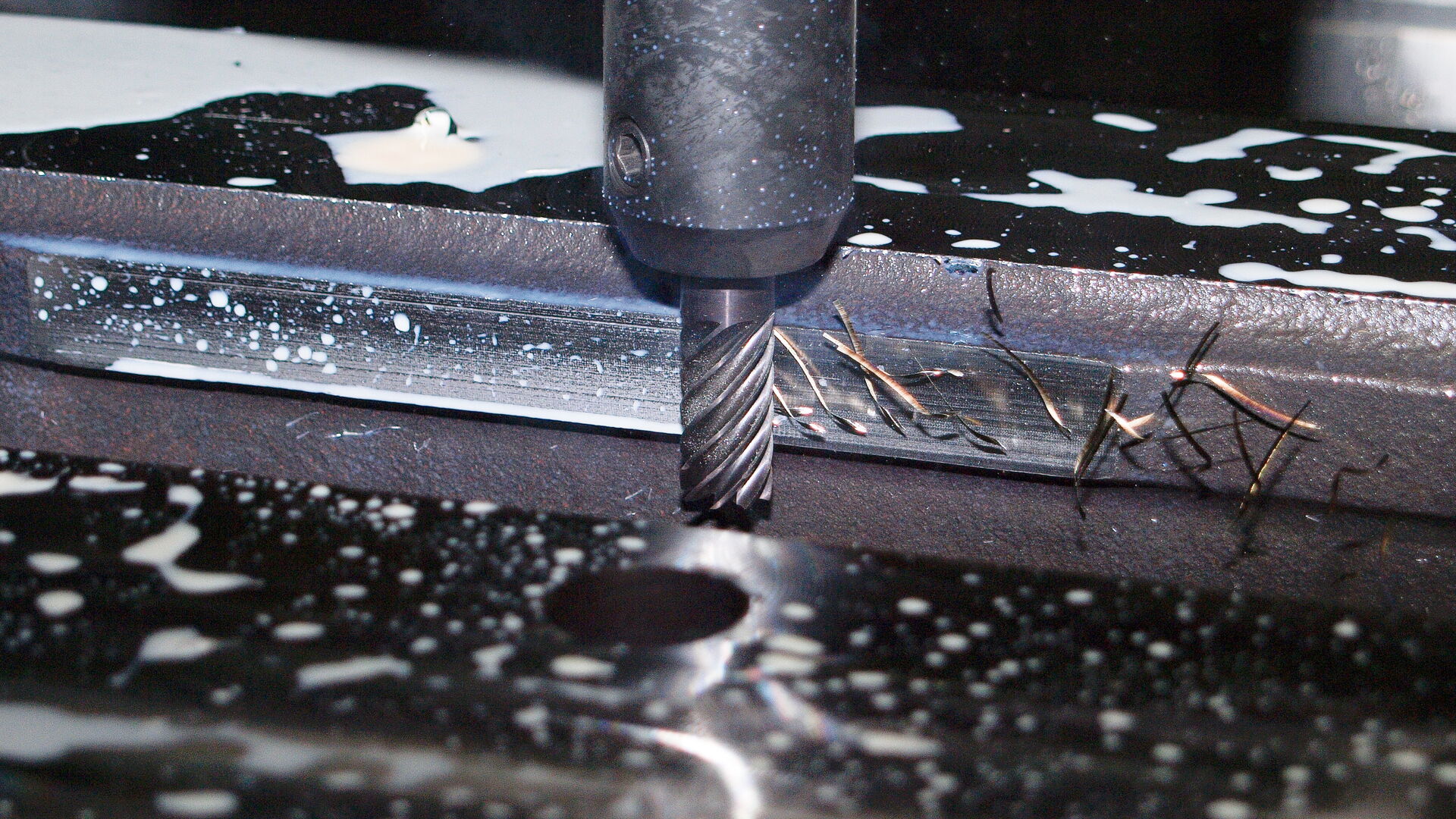
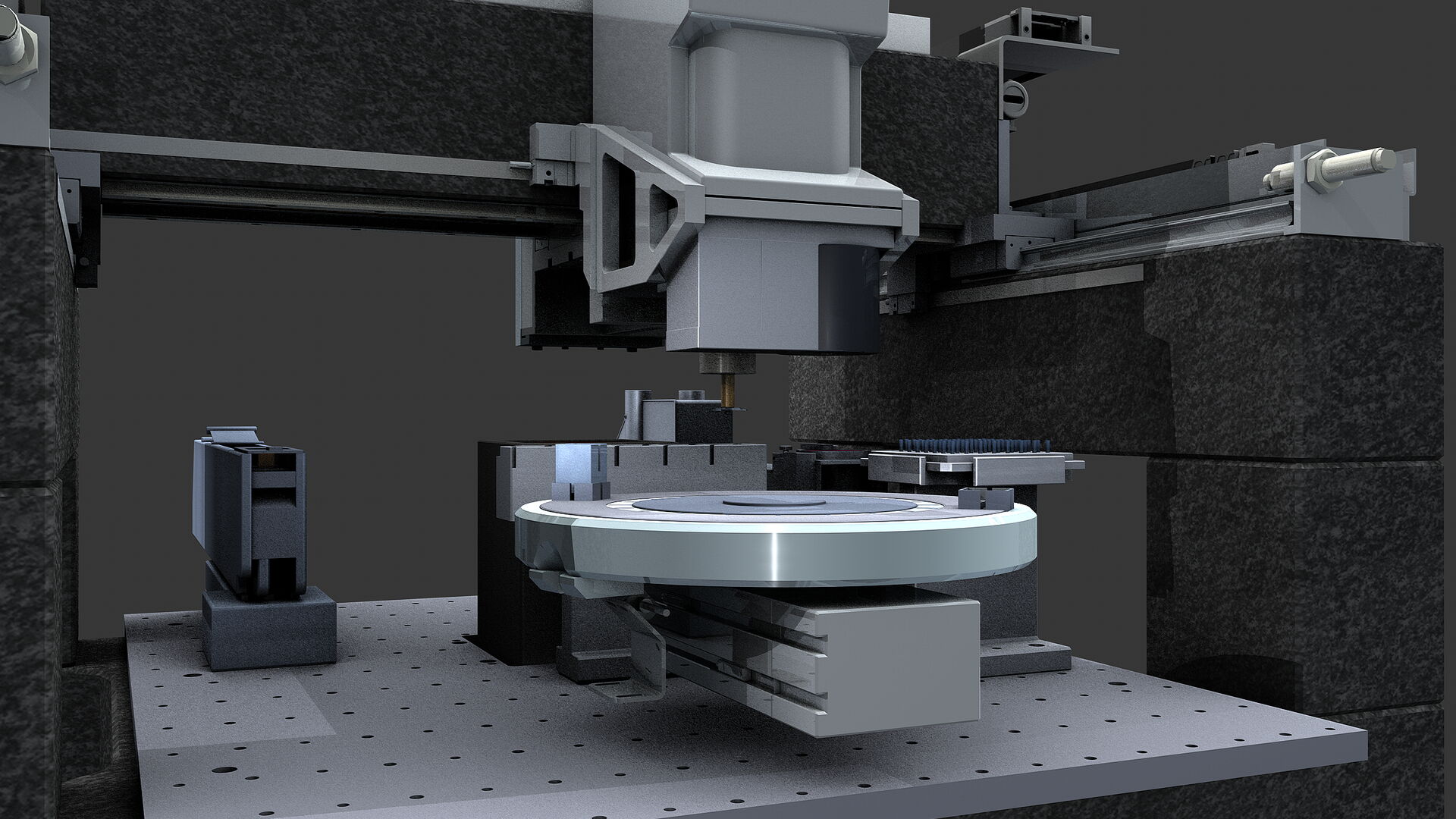
Hintergrund-Slider: Kamerafahrt, ganze Bildschirmhöhe
Vier Bilder, „Überblenden mit Kamerafahrt“, alle 8 Sekunden, Höhe „ganze Bildschirmhöhe“, Inhalt mittig, Schleier Schwarz mit 50 %. Davor steht ein gewöhnliches Text-Element – ebenso gut Buttons, Boxen oder ein Formular. Als erster Artikel der Bühne zöge die Höhe den Kopf der Seite ab.

Hintergrund-Slider: nur Überblenden, steht fest
Drei Bilder, „nur Überblenden“, alle 5 Sekunden, Höhe 50 %, Inhalt unten, „Bild steht fest“, Schleier Hauptfarbe 1 mit 65 % – ruhiger, etwa hinter viel Text.